Настроим ХакСобес под ваше собеседование: выберем источник звука, язык, модель и формат ответов
Инструкция обновлена для версии 2.2.0 - скриншоты сделаны в приложении на macOS
Где находятся настройки
Нажмите на шестерёнку в главном окне приложения - слева появится список разделов
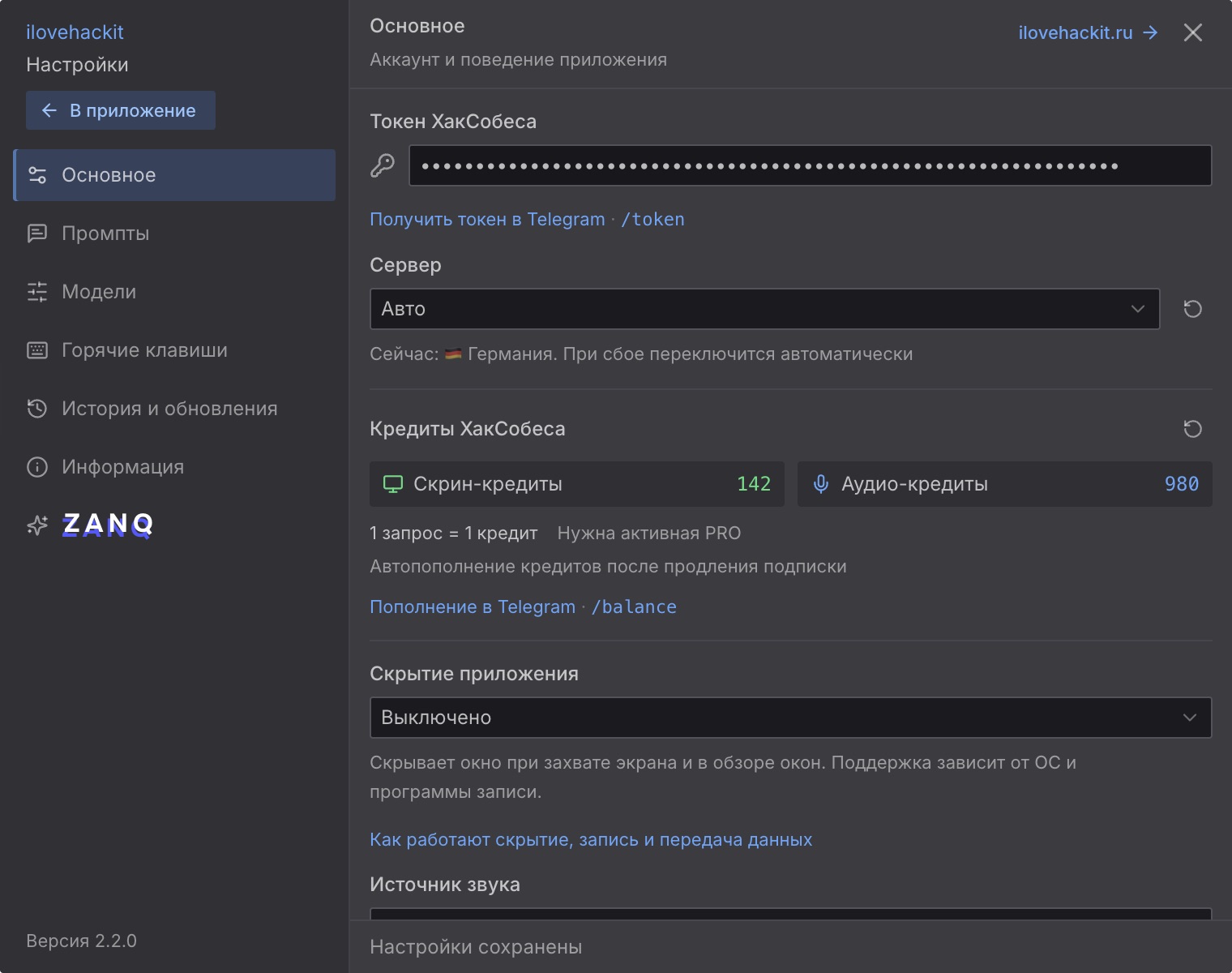
- Основное - токен, сервер, кредиты, скрытие окна и звук
- Промпты - язык, формат ответов и ваши инструкции для речи и задач
- Модели - выбор модели ХакСобеса или подключение своих API-ключей
- Горячие клавиши - сочетания для записи, подсказок и управления окном
- История и обновления - выгрузка ответов и обновление приложения
- Информация - пояснения о записи, скрытии окна и обработке данных
Изменения сохраняются автоматически - перед выходом дождитесь надписи «Настройки сохранены» внизу окна
Сервер и кредиты
На вкладке «Основное» введите токен из Telegram-бота, если ещё не сделали это при установке
В поле «Сервер» можно оставить «Авто» - приложение выберет рабочий сервер и переключится при сбое
Здесь же видны скрин-кредиты и аудио-кредиты, кнопка обновления баланса и ссылка на пополнение в Telegram
Источник звука
Откройте «Основное» → «Источник звука» - эта настройка определяет, чей голос попадёт в анализ
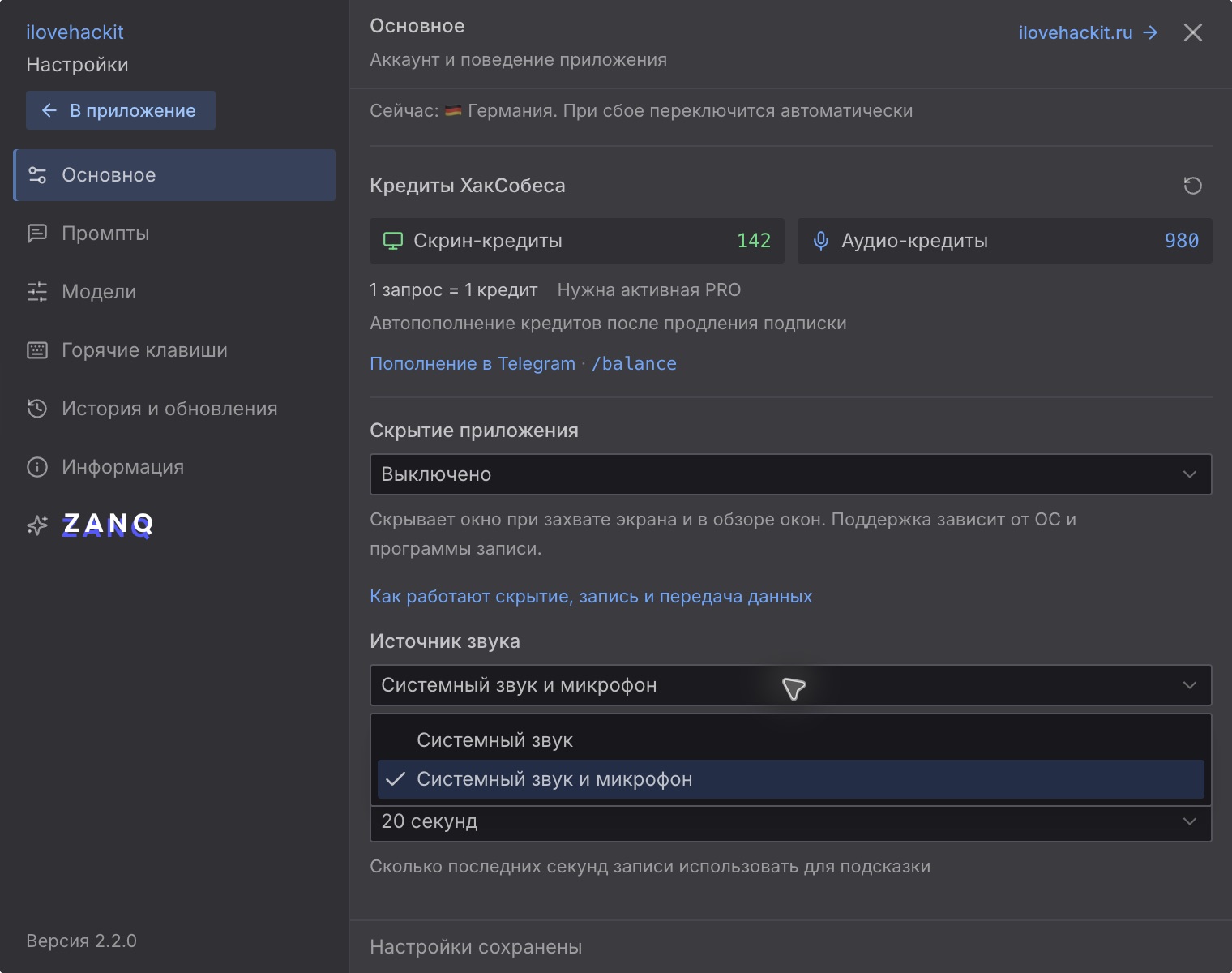
- Системный звук - звук приложений, в том числе голос собеседника из программы для звонков
- Системный звук и микрофон - звук приложений и ваш голос из микрофона
Какой выбрать режим
Если подсказки нужны по вопросам собеседника, начните с «Системный звук»
Выберите «Системный звук и микрофон», когда для ответа важно учитывать и вашу речь - например, когда вы сами проговариваете условия задачи
После смены источника выключите и снова включите запись - новый режим применяется при следующем запуске записи
Длительность аудио
В поле «Длительность аудио» выберите, сколько последних секунд записи использовать для подсказки - доступны значения от 10 до 120 секунд с шагом 10 секунд
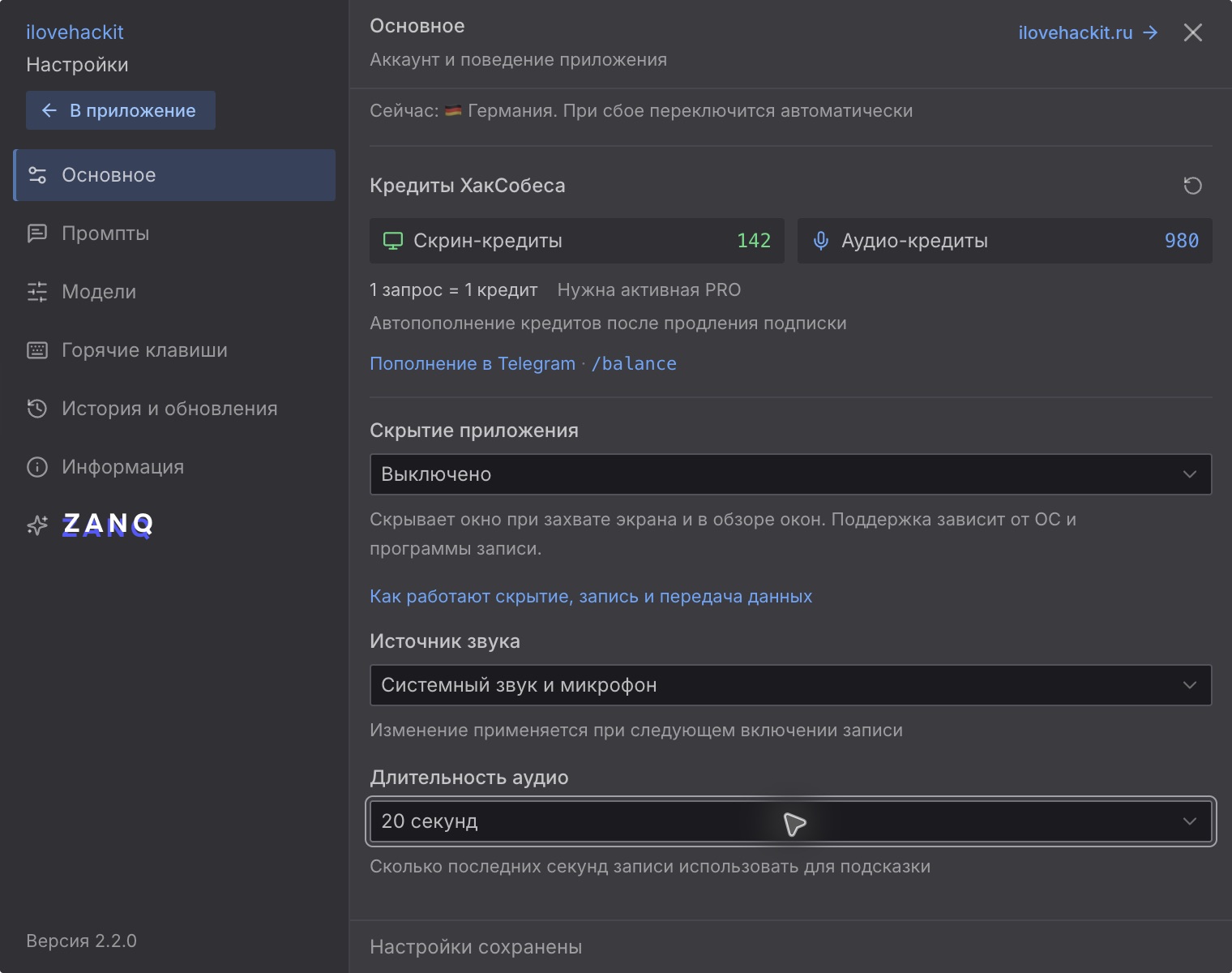
Для начала можно оставить 20 секунд - если вопрос длинный и его начало не попадает в подсказку, увеличьте длительность
Скрытие приложения
На этой же вкладке находится поле «Скрытие приложения» - оно управляет скрытием окна при захвате экрана и в обзоре окон
Поддержка зависит от операционной системы и программы записи - проверьте результат в своей программе для звонков по инструкции по невидимости
Режим промпта
Откройте вкладку «Промпты» - вверху есть два режима
- ХакСобес - используются системные инструкции приложения, а ваши промпты дополняют их
- Свой промпт - используются только ваши инструкции для речи и задач
Начните с режима «ХакСобес» - язык ответов, языки программирования и формат подсказок из следующих разделов настраиваются в нём
В режиме «Свой промпт» системные инструкции ХакСобеса, настройки языков и формата не добавляются - нужный язык, структуру ответа и ограничения укажите прямо в своих промптах
Язык ответов в решениях и подсказках
На вкладке «Промпты» в режиме «ХакСобес» откройте поле «Язык ответов»
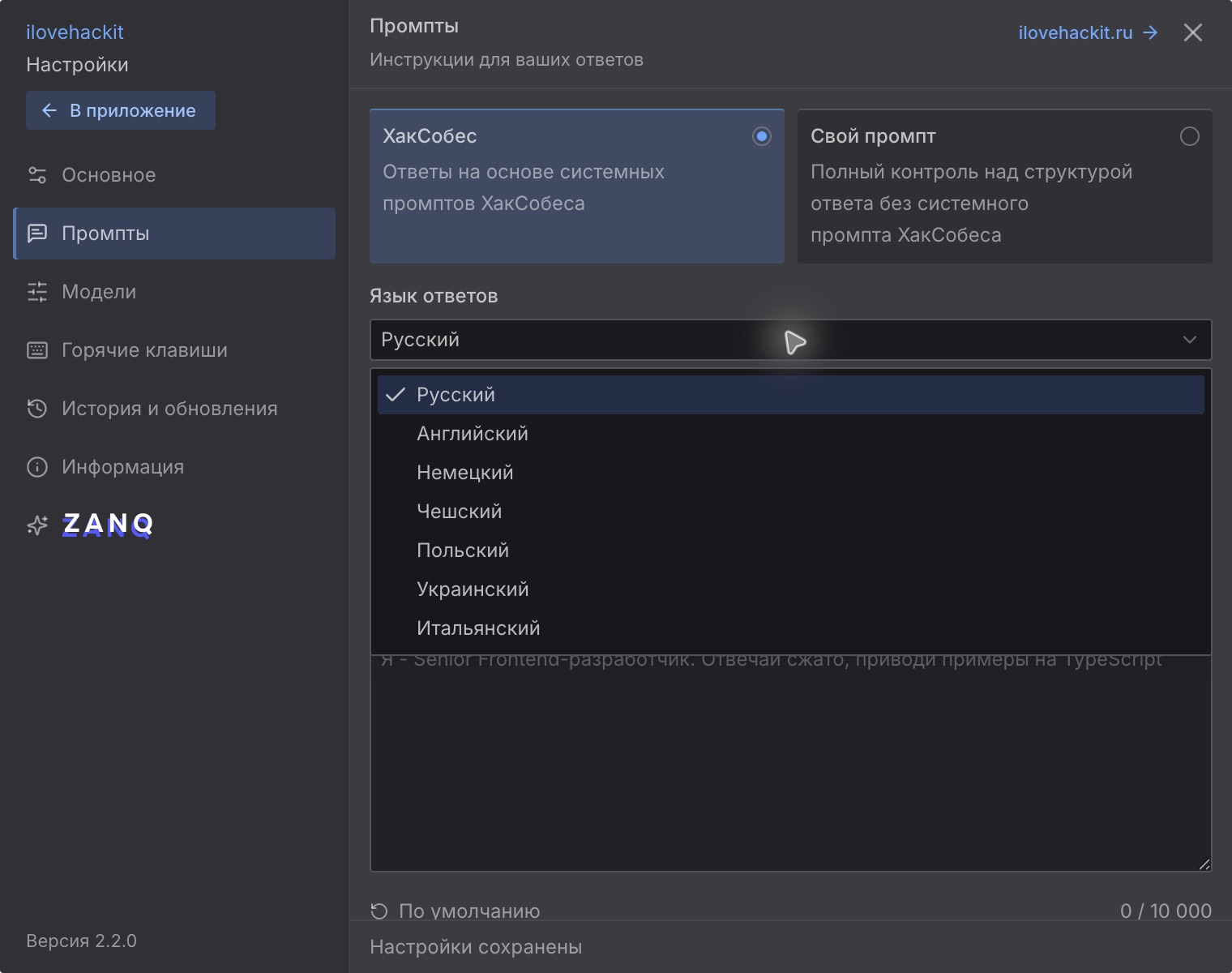
Доступны русский, английский, немецкий, чешский, польский, украинский и итальянский языки
Выберите язык, на котором хотите читать решения и подсказки - например, английский для интервью на английском
Языки программирования при решении задач
Поле «Языки программирования» находится ниже языка ответов на вкладке «Промпты»
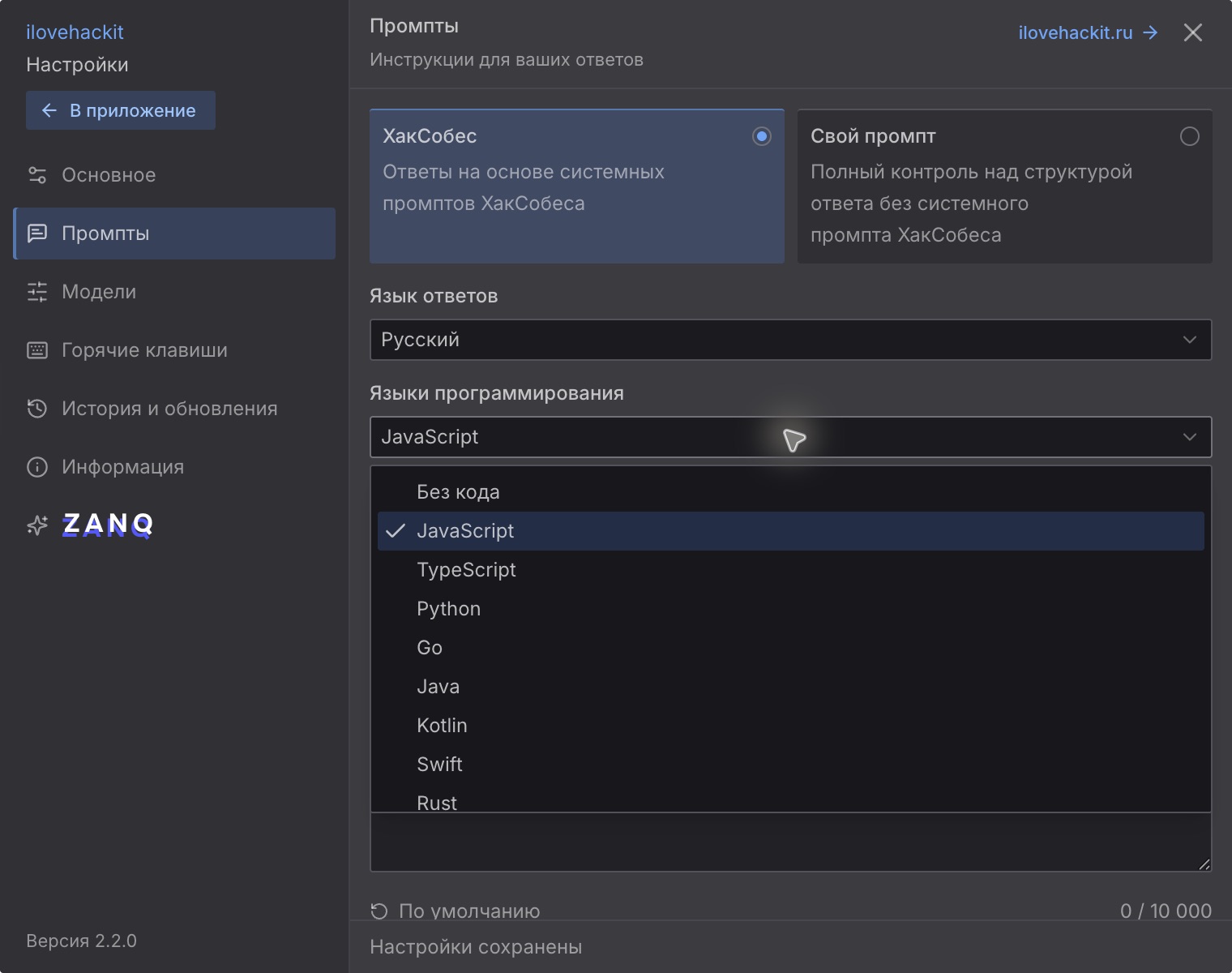
Можно выбрать несколько языков - например, Python и SQL, если ожидаете задачи на обоих
Если ничего не выбрано, язык определяется по контексту задачи
Для задач, где нужен текстовый разбор без программного кода, выберите «Без кода»
Модель для подсказок и решения задач
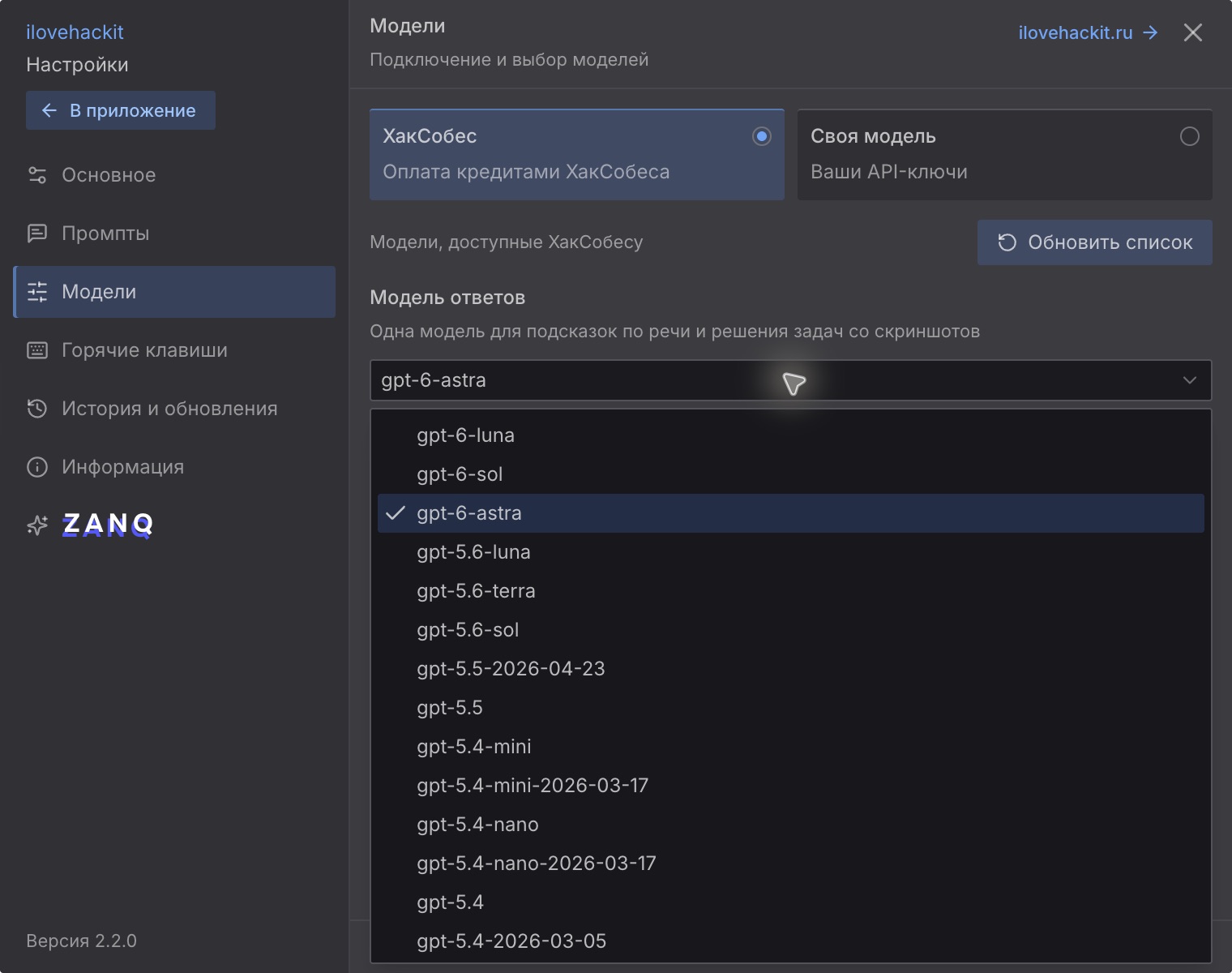
Откройте вкладку «Модели» - здесь выбирается режим подключения и модель ответов
Какую модель выбрать
В режиме «ХакСобес» одна выбранная модель используется и для подсказок по речи, и для решения задач со скриншотов
Распознавание речи уже настроено приложением, свои API-ключи не нужны - запросы оплачиваются кредитами ХакСобеса
Список моделей загружается с сервера и может меняться - нажмите «Обновить список», чтобы получить актуальные варианты
Перед собеседованием проверьте выбранную модель на нескольких типичных вопросах и задачах - оцените, подходят ли вам скорость и подробность ответа
Своя модель и API-ключи
Если хотите использовать собственные ключи, выберите режим «Своя модель»
- В блоке «Распознавание речи» укажите API-ключ OpenAI и выберите модель распознавания
- В блоке «Ответы и решения» выберите провайдера OpenAI или Anthropic и модель ответов
- Для OpenAI используется ключ из блока распознавания - для Anthropic укажите отдельный ключ
- Нажмите «Проверить подключение» для распознавания и ответов
В этом режиме кредиты ХакСобеса не списываются - использование API оплачивается в вашем аккаунте провайдера
Проверка подключения подтверждает доступ к модели, но не наличие средств для запросов
Контекст для решения задач
На вкладке «Промпты» прокрутите вниз до блока «Решение задач» - сюда можно добавить инструкции для анализа скриншотов и написания кода
При запросе решения ХакСобес учитывает скриншот, доступную запись звука и ваши инструкции
Что писать в контекст решения
В режиме «ХакСобес» поле можно оставить пустым - структура решения уже задана приложением
Если нужно изменить ответ, добавьте конкретные пожелания - например, объяснять сложность, показывать тесты или подробнее разбирать ошибки
Поле вмещает до 2 000 символов - в режиме «Свой промпт» здесь нужно описать полные инструкции, включая язык и структуру решения
Пример дополнительных инструкций:
Помогай разбирать алгоритмические задачи уровня Senior

1) Кратко объясни идею решения
2) Сравни наивный и оптимальный подходы
3) Укажи временную и пространственную сложность
4) Приведи код с понятными именами переменных
5) Разбери граничные случаи и предложи тесты
6) Если на скриншоте есть мой код, сначала укажи ошибки и объясни исправления
Формат ответов в аудиорежиме
На вкладке «Промпты» в режиме «ХакСобес» откройте поле «Формат ответа»
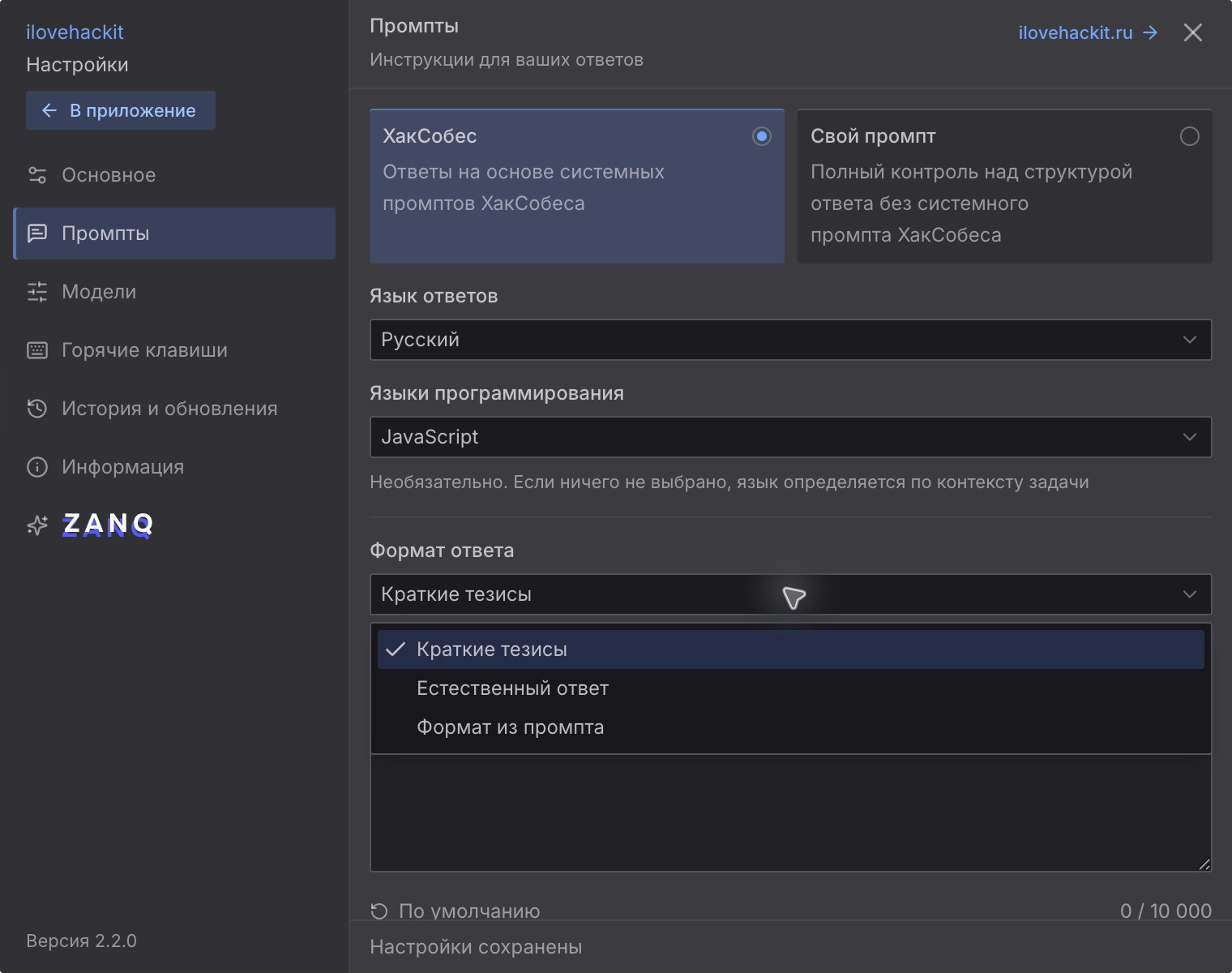
- Краткие тезисы - ответ в виде списка основных мыслей
- Естественный ответ - ответ в разговорном стиле
- Формат из промпта - структура ответа задаётся вашими инструкциями в поле ниже
Какой формат выбрать
Начните с «Краткие тезисы», если хотите быстро находить главную мысль - для связного ответа попробуйте «Естественный ответ»
Выберите «Формат из промпта», если нужен свой порядок блоков или подробность ответа
Контекст для аудиорежима
В текстовом поле под форматом ответа опишите свою позицию, стек и опыт - это промпт для ответов на речь
В режиме «ХакСобес» он дополняет системные инструкции, в режиме «Свой промпт» полностью задаёт ответ - доступно до 10 000 символов
Что добавить в промпт для речи
- Позицию и уровень, на которые собеседуетесь
- Технологии, с которыми работаете
- Опыт и примеры проектов, которые важно учитывать
- Желаемую длину ответа и порядок объяснения
Пример дополнительных инструкций:
Я собеседуюсь на позицию Senior Go-разработчика
Мой стек: Go, PostgreSQL, Redis, Kafka и Kubernetes

Отвечай сжато и по существу
Сначала дай определение, затем объясни, как это работает внутри
Укажи ограничения и компромиссы
Если уместно, приведи короткий пример из разработки серверных приложений
Промпты применяются и с моделями ХакСобеса, и со своими моделями
Горячие клавиши
Откройте вкладку «Горячие клавиши», нажмите на поле нужного действия и введите сочетание
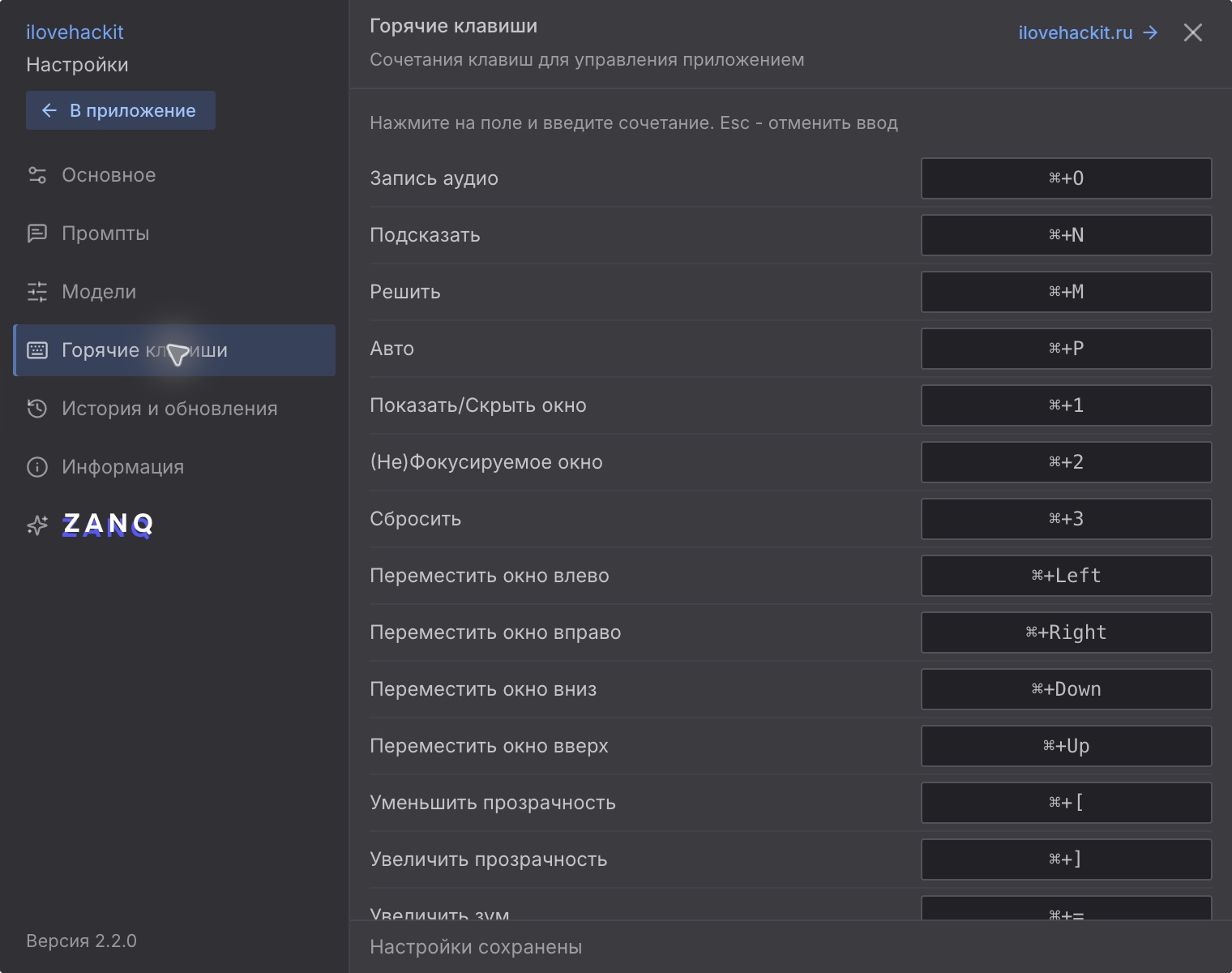
Клавиша Esc отменяет ввод, а кнопка «Восстановить стандартные» внизу списка возвращает сочетания по умолчанию
Описание действий есть в инструкции по горячим клавишам
История и обновления
На вкладке «История и обновления» можно скачать историю задач и ответов за последние 7 дней
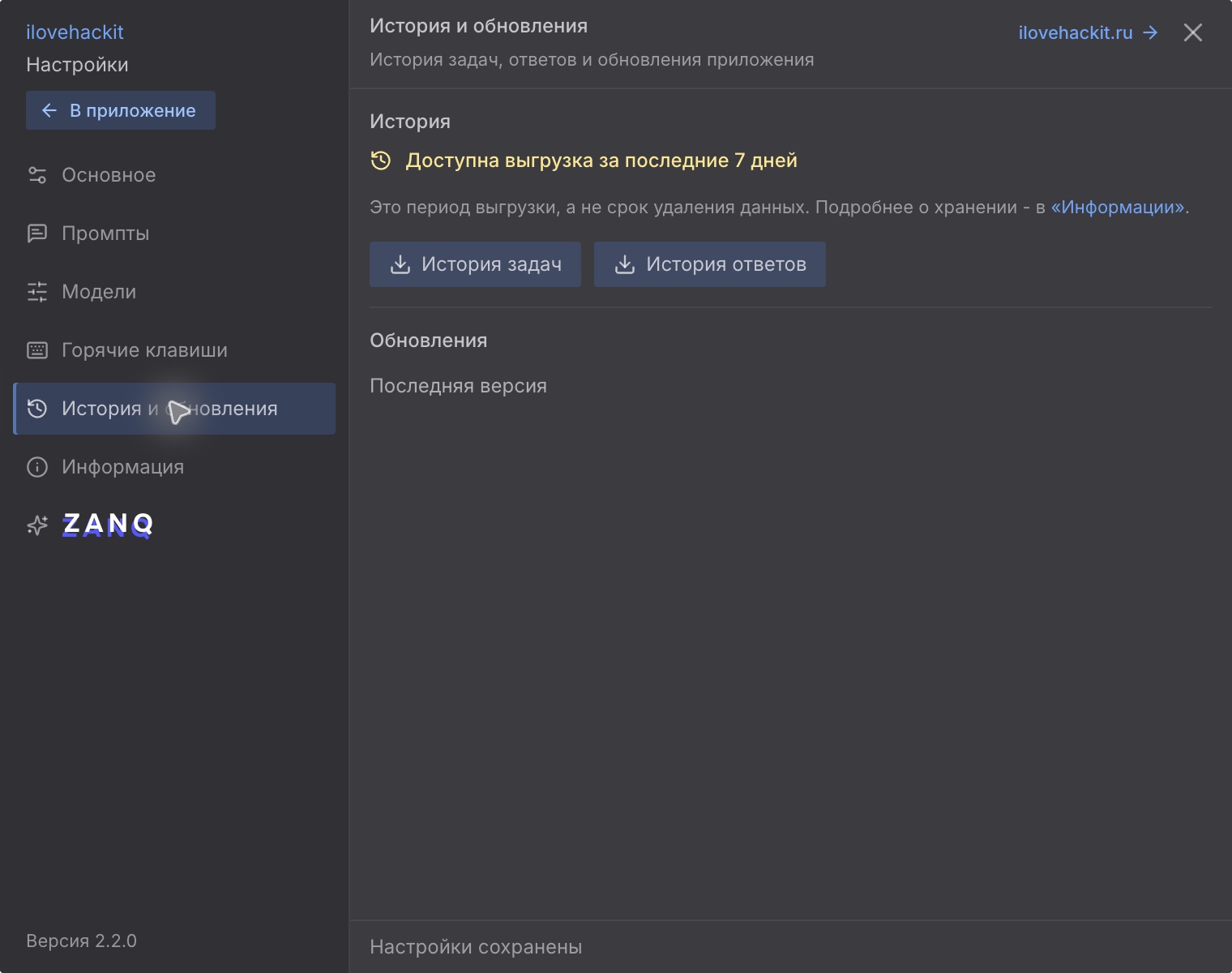
Это доступный период выгрузки - сведения о хранении данных находятся на вкладке «Информация»
Ниже отображается состояние обновления приложения - если установлена актуальная версия, вы увидите надпись «Последняя версия»
Перед собеседованием
Дождитесь надписи «Настройки сохранены», вернитесь в приложение и проверьте подсказку по речи и решение тестовой задачи
Если ответ не подходит, скорректируйте источник и длительность аудио, выбранную модель или промпт